Nach der Umstellung
Wie kann ich M365 einrichten?
E-Mails
Zugriff über Webmail
Outlook kann von jedem Gerät (Windows, MacOS, iPhone, Android, Linux usw.) mit einem modernen Webbrowser aufgerufen werden.
- Einfach outlook.office.com aufrufen und auf „Anmelden“ klicken. Sie finden den Button entweder in der Mitte des Bildschirms (siehe Bild darunter) bzw. rechts oben.
Wenn Sie dazu aufgefordert werden, eine App zu installieren, überspringen Sie diesen Schritt (Weiter zur Anmeldung). - Geben Sie Ihre mdw-Mailadresse ein und klicken Sie auf Weiter.
- Geben Sie Ihr mdwOnline-Kennwort ein und klicken Sie auf Anmelden.
- Zwei-Faktor-Authentifizierung (2FA)
Bitte beachten Sie, dass für die Anmeldung bei Outlook aus Sicherheitsgründen die Duo Mobile App erforderlich ist.
Halten Sie Ihr Mobilgerät bereit, um die Anmeldung zu bestätigen.
Bei der Ersteinrichtung von Outlook wird Ihnen standardmäßig der Microsoft Authenticator angeboten. Die mdw verwendet jedoch Cisco Duo Mobile für die Zwei-Faktor-Authentifizierung (2FA).
Um diese zu nutzen, klicken Sie bitte auf "Andere Anmeldemethode" und wählen anschließend "External MFA", um Cisco Duo Mobile für die Verifizierung zu verwenden. - Nähere Informationen zur 2-Faktor-Authentifzierung finden sie unter mdw.ac.at/it/services/security/2fa/.
- Folgen Sie den Anweisungen, um die Anmeldung mittels Cisco Duo zu verifizieren.
- Im letzten Schritt können sie noch entscheiden, ob Sie auf diesem Gerät angemeldet bleiben möchten. Anschließend werden Sie zu Ihrer Mailbox weitergeleitet.
Zugriff über Outlook
Installationsanleitungen für Windows, MacOS, iOS und Android
Einrichten einer Abwesenheitsnotiz
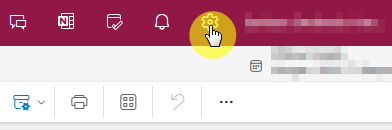
- Nach dem Login klicken Sie rechts oben auf Einstellungen (Zahnrad-Symbol).
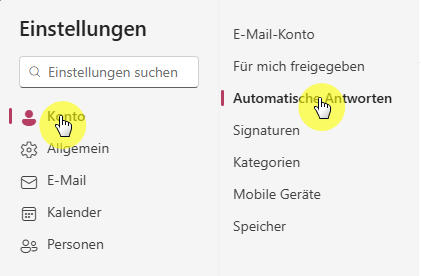
- Wählen Sie den Reiter Konto aus und klicken Sie auf Automatische Antworten.
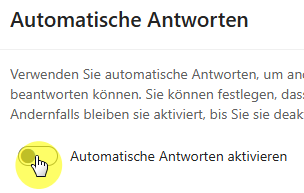
- Um die Abwesenheitsnotiz bearbeiten zu können, aktivieren Sie den Schieberegler Automatische Antworten aktivieren.
- Sie können nun einen Zeitraum wählen, in dem die Regelung aktiv sein soll. Dazu setzen Sie ein Häkchen bei Antworten nur in einem bestimmten Zeitraum senden und legen Sie anschließend eine Start- und eine Endzeit fest.
Andernfalls werden nach dem Speichern so lange Abwesenheitsnotizen versandt, bis Sie die Regelung wieder deaktivieren. - Im Bereich Automatische Antworten an Personen innheralb Ihrer Organisation senden können Sie einen Mail-Text für Ihre Abwesenheitsnotiz eingeben. Diese Nachricht wird nur an Angehörige der mdw versandt.
- Um auch Absender außerhalb der mdw zu erreichen, setzen Sie ein Häckchen bei Antworten an Personen außerhalb Ihrer Organisation senden. Anschließend erscheint ein zweites Textfeld, in dem Sie entweder dieselbe oder eine andere Nachricht hinterlegen können.

- Abschließend klicken Sie auf Speichern.